Guia completo de time blocking com Google Calendar: configurações avançadas, automações com Apps Script e integrações com Slack para foco máximo

Se a sua agenda vive lotada, os prazos chegam antes da entrega e as interrupções comem a sua manhã, este guia mostra exatamente como transformar o Google Calendar em um motor de execução com time blocking avançado, automações em Apps Script e integrações com Slack. Ao final, você terá um sistema prático para planejar o dia, proteger blocos de foco profundo, reagendar imprevistos com inteligência e comunicar o seu status no Slack automaticamente — produtividade em 2026 sem truques, só processo sólido.
Time blocking funciona porque cria fricção positiva entre você e as distrações. Cada bloco age como um compromisso explícito com uma única tarefa. A armadilha está em superestimar a capacidade diária, ignorar buffers e não ter um plano B quando algo estoura. O caminho certo é combinar regras simples (prioridades e limites), feedback loop semanal e automações que mantêm o calendário alinhado à realidade, não ao desejo.
Pense no seu dia como um aeroporto. Pistas (tempo de foco) são recursos escassos; portões (reuniões) precisam de turnaround; atrasos acontecem. Sem torre de controle (revisão e automação), o tráfego acumula e a operação degrada. O objetivo é operar com folga planejada e replanejamento automático quando houver turbulência.
Crie um evento recorrente “Template — Bloco de Foco [P1]” apenas como modelo, duplique e ajuste. Na descrição, mantenha:
Para uma visão aprofundada com indicadores e cadência de 30 dias, veja o guia completo de time blocking com Google Calendar e IA.
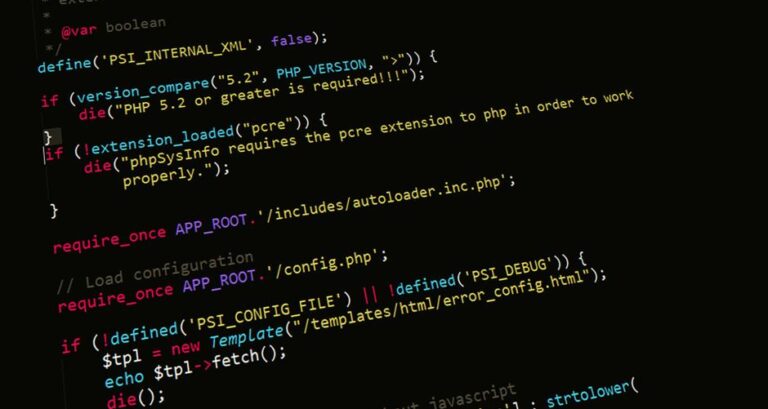
Apps Script permite ler e ajustar eventos do Calendar em tempo real. A linha mestra é usar prefixos no título para classificar e executar regras automáticas: cores, durações e reagendamentos com critérios objetivos.
Objetivo: eventos com [P1], [P2], [P3] recebem cores e lembretes padrão. Exemplo de função acionada diariamente:
// Apps Script — Colorir por prioridade
function colorirPorPrioridade() {
const cal = CalendarApp.getDefaultCalendar();
const hoje = new Date();
const ate = new Date(hoje.getFullYear(), hoje.getMonth(), hoje.getDate() + 14);
const eventos = cal.getEvents(hoje, ate);
eventos.forEach(e => {
const t = e.getTitle() || “”;
if (t.includes(“[P1]”)) { e.setColor(CalendarApp.EventColor.RED); e.removeAllReminders(); e.addPopupReminder(1); }
else if (t.includes(“[P2]”)) { e.setColor(CalendarApp.EventColor.BLUE); }
else if (t.includes(“[P3]”)) { e.setColor(CalendarApp.EventColor.GRAY); }
});
}
Regra: máximo de 2 blocos [P1] de 90 minutos por dia. Se houver 3 ou mais, mova os excedentes para a próxima janela livre até 7 dias, respeitando working hours.
// Apps Script — Limite de foco e replanejamento
function limitarFoco() {
const cal = CalendarApp.getDefaultCalendar();
const hoje = new Date();
const ate = new Date(hoje.getFullYear(), hoje.getMonth(), hoje.getDate() + 7);
const porDia = {};
cal.getEvents(hoje, ate).forEach(e => {
const t = e.getTitle()||””;
if (!t.includes(“[P1]”)) return;
const d = new Date(e.getStartTime()); d.setHours(0,0,0,0);
const k = d.toISOString(); porDia[k] = porDia[k]||[]; porDia[k].push(e);
});
Object.values(porDia).forEach(lista => {
lista.sort((a,b)=>a.getStartTime()-b.getStartTime());
const excedentes = lista.slice(2);
excedentes.forEach(ev => moverParaProximaJanela(ev));
});
}function moverParaProximaJanela(ev){
const dur = (ev.getEndTime()-ev.getStartTime());
for (let i=1; i<=7; i++){
const dia = new Date(); dia.setDate(dia.getDate()+i);
const inicio = new Date(dia.getFullYear(), dia.getMonth(), dia.getDate(), 9, 0, 0);
const fim = new Date(dia.getFullYear(), dia.getMonth(), dia.getDate(), 17, 0, 0);
const livre = encontrarJanelaLivre(inicio, fim, dur);
if (livre) { ev.setTime(livre, new Date(livre.getTime()+dur)); return; }
}
}function encontrarJanelaLivre(inicio, fim, dur) {
const cal = CalendarApp.getDefaultCalendar();
const evs = cal.getEvents(inicio, fim).sort((a,b)=>a.getStartTime()-b.getStartTime());
let cursor = new Date(inicio);
for (let ev of evs){
if (ev.getStartTime()-cursor >= dur) return new Date(cursor);
cursor = new Date(Math.max(cursor.getTime(), ev.getEndTime().getTime()));
}
if (fim – cursor >= dur) return new Date(cursor);
return null;
}
Para uma abordagem passo a passo de etiquetas e replanejamento, veja implementação de time blocking e priorização automática com Apps Script.
Estratégia: cada linha é uma tarefa com prioridade, duração e prazo. Um job diário cria/atualiza eventos.
// Apps Script — Criar eventos a partir de Sheets
function tarefasParaCalendar(){
const sh = SpreadsheetApp.getActive().getSheetByName(“Tarefas”);
const dados = sh.getDataRange().getValues().slice(1);
const cal = CalendarApp.getDefaultCalendar();
dados.forEach(r => {
const [titulo, prioridade, minutos, prazo, id] = r;
if (!titulo || !minutos) return;
const quando = sugestaoJanela(new Date(), new Date(prazo), minutos);
if (!quando) return;
const ev = cal.createEvent(`[${prioridade}] ${titulo}`, quando, new Date(quando.getTime()+minutos*60000));
// opcional: salvar eventId no Sheet
});
}
function sugestaoJanela(inicio, prazo, minutos){ /* semelhante a encontrarJanelaLivre, com busca por dias até o prazo */ }
O objetivo é simples: quando um bloco de foco começa, o Slack sinaliza Não perturbe e atualiza o status; quando termina, tudo volta ao normal. Isso pode ser feito com Apps Script chamando um webhook, ou via plataformas no-code como Zapier e Make, com gatilhos de eventos do Calendar.
Com um Incoming Webhook do Slack ou um endpoint intermediário, acione no início e no fim do evento. Estrutura básica em Apps Script:
// Apps Script — Notificar Slack
function notificarSlack(inicio, fim, titulo){
const url = “https://hooks.slack.com/services/SEU/WEBHOOK/AQUI”;
const payload = { text: `Foco ligado: ${titulo} — ${formatarHora(inicio)}–${formatarHora(fim)}. Use @later se for urgente.` };
UrlFetchApp.fetch(url, { method:”post”, contentType:”application/json”, payload: JSON.stringify(payload) });
}
function formatarHora(d){ return Utilities.formatDate(d, Session.getScriptTimeZone(), “HH:mm”); }
Com a API do Slack é possível também ativar DND e definir emoji/status, desde que as permissões e tokens estejam corretos. Alternativamente, fluxos no-code com gatilhos de “New Event Start”/“Event Updated” replicam essa lógica, conforme explicado no guia de automações sem código com Zapier e Make.
Sem revisão, todo sistema degrada. Reserve um bloco de 45–60 minutos às sextas para medir, aprender e ajustar. Foque em três perguntas: o que tomou mais tempo que o previsto, o que foi adicionado no meio da semana e qual bloco rendeu acima da média.
Para levar a automação além do calendário e conectar com apps de notas, e-mail e gestão de tarefas, explore o guia de automações no macOS e Windows e também como aplicativos de produtividade baseados em IA podem acelerar a captura e o planejamento.
Dica de ouro: tempo de foco não se “encontra”, se blinda com regra. Agende primeiro os P1, depois o resto se acomoda. Se não couber, o problema é de escopo, não de calendário.
Comece protegendo apenas dois blocos P1 por dia, com 60–90 minutos, e buffers de 15 minutos entre eles. Mantenha o restante da agenda como está e expanda conforme a taxa de cumprimento se estabilizar acima de 70%.
Use uma regra de replanejamento automático para mover o bloco interrompido para a próxima janela livre até 7 dias. Se um P1 precisar ser movido mais de duas vezes, revise escopo e prioridade.
Trate o DND como mitigação, não garantia. Oriente o time, use canais específicos para alertas urgentes e combine um código de exceção claro para emergências reais.
Se a necessidade é específica ao Google Workspace e o time tem acesso técnico, Apps Script dá controle fino. Para integrações amplas com menos código e monitoramento visual, Zapier/Make acelera a entrega.
Acompanhe semanalmente taxa de cumprimento, densidade de foco e número de replanejamentos. Melhora sustentada por quatro semanas é um bom sinal de estabilidade do sistema.
Pronto para aplicar? Pegue um bloco P1 da sua lista e proteja-o agora no Google Calendar. Depois, volte para comentar o que funcionou e explore outros materiais em appnoodles.com para aprofundar sua automação de produtividade.